El_apostador
Teniente


- 397
- 2.580
- 209
- Registrado
- 14 Dic 2019
100%
- Registrado
- 14 Dic 2019
- Mensajes
- 397
- Puntos de reacción
- 2.580
- Puntos
- 209
6 Years of Service
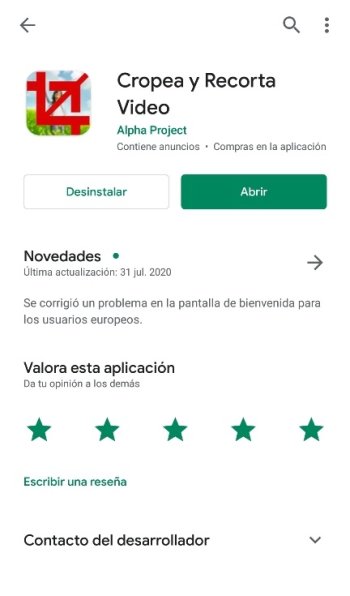
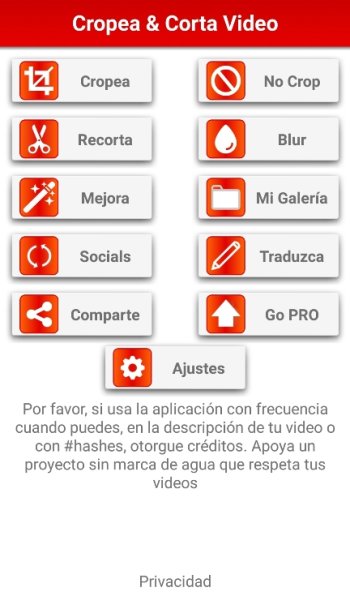
Desde que comenzo esta pandemia me he vuelto mas asiduo al foro y en algunos temas pude leer y conversar con algunos cofras con problemas para poder cropear o recortar un area de sus videos caseros o grabados desde la pantalla de la pc, celular o simplemente recortarle las franjas negras del video que grabaron o descargaron para su uso o aportarlo al foro, existen muchos programas de edicion que uso de acuerdo a lo que se requiera, pero conociendo las nociones basicas de muchos cofras para usar programas o la pc, usare un programa FormatFactory y una Aplicacion para celular que hacen estos trabajos SIMPLES, RAPIDO y que no modifican la calidad del video, en el caso del programa el peso se mantiene o reduce en muchos casos, en el caso de la App el peso aumenta un porcentaje de acuerdo a la duracion del video, tambien les dejare al final, los pasos de como hacer el recorte en caso tengan el reproductor VLC que a mi parecer es una herramienta poderosa, rapida y con muchas mas opciones para usar y que la mayoria probablemente lo tenga y no sepa que tiene esas funciones.
Les dejo los programas en drive para que los descarguen o tambien los pueden descargar directamente en el caso del reproductor VLC de su web oficial, propondre 2 ejemplos para saber en que situacion se puede utilizar estos programas
programa FormatFactory:
https://drive.google.com/file/d/1ZMT-cT7wiQY0C4K5C8fhRCxs889_gn-v/view?usp=sharing
aplicacion de recorte para smartphone:
https://play.google.com/store/apps/details?id=fnzstudios.com.videocrop
reproductor vlc
https://drive.google.com/file/d/15-NuNqm930s8mp49xqs8DUD9J2fiKj7y/view?usp=sharing
descarga directa de VLC desde su web
https://www.videolan.org/vlc/index.es.html
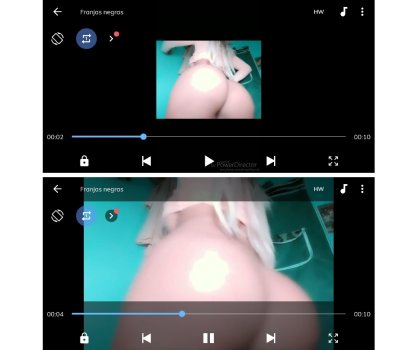
ejemplo 1: video que tiene franjas negras arriba, abajo, derecha o izquierda y queremos recortarlas del video para verlas en cualquier reproductor sin tener que configurar o elegir la opcion 16:9 que soluciona momentaneamente esto.
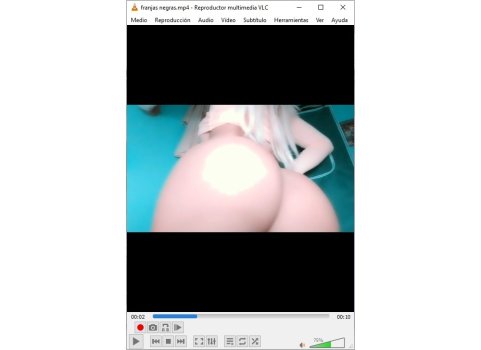
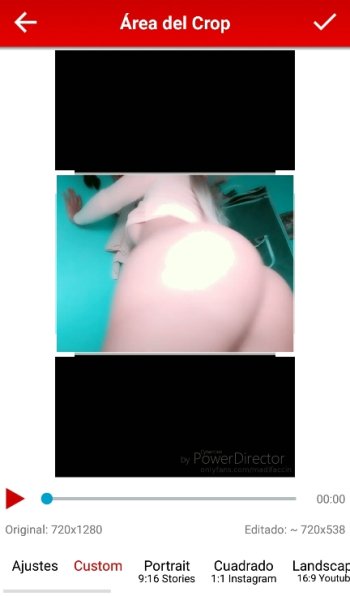
ejemplo 2: video grabado desde la pantalla de un celular o pc en vivo o porque no se pudo descargar y se quiere recortar las zonas que no son parte del video.
herramienta 1: programa FormatFactory
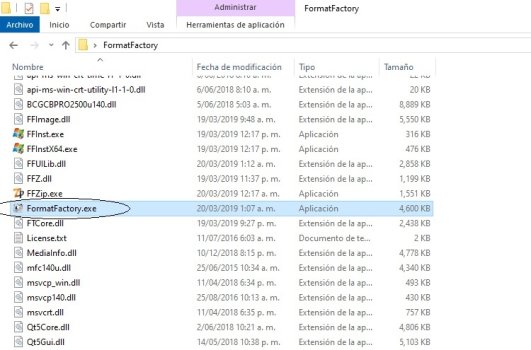
1. abrimos el programa desde la carpeta FormatFactory y le damos doble click en FormatFactory.exe
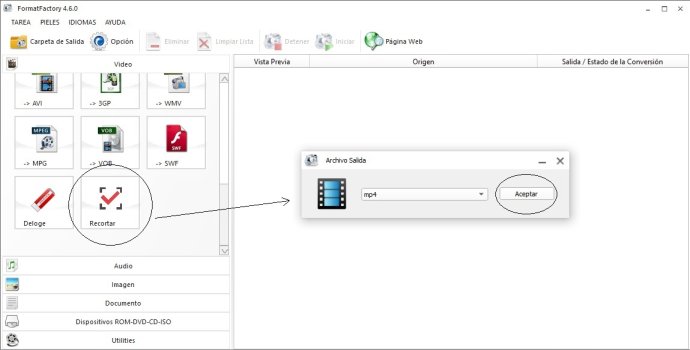
2. una vez abierto el programa, elegimos la opcion recortar y luego de darle click nos aparecera una ventana con el formato que queramos, la mas recomendable es MP4, elegimos y luego en aceptar
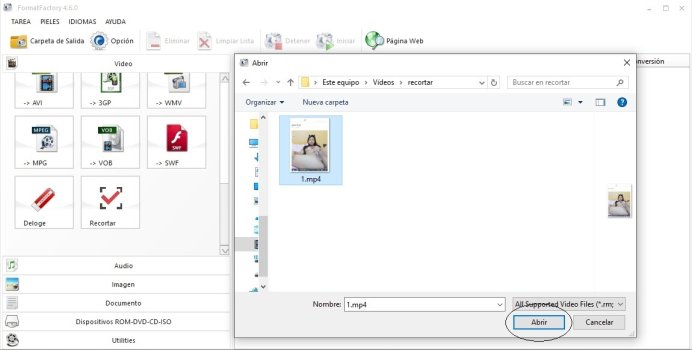
3. se abrira una ventana para elegir el archivo que queramos recortar, usare el video del ejemplo 2 ya que requiere un recorte en los 4 lados, una vez elegido le damos click en abrir
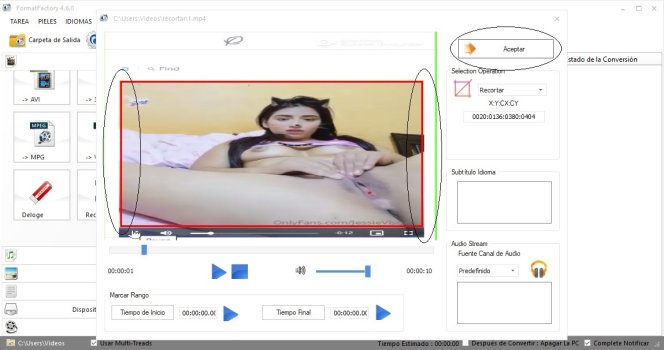
4. lo siguiente en aparecer sera una ventana con el video a recortar y un marco color rojo, le damos click a cualquier lado del marco para encuadrar el area que queremos que aparezca en el nuevo video, como recomendación y solo en este programa, que cada lado del marco rojo este DENTRO del area que queremos, tal como esta en la imagen, luego de encuadrar le damos clik en aceptar
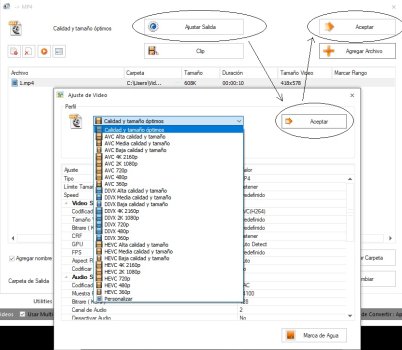
5. nos aparecera una ventana y le damos click en "ajustar salida", luego se abrira la ventana ajuste de video y elegimos la opcion "Calidad y tamaños optimos", luego de elegirla le damos click en la opcion aceptar
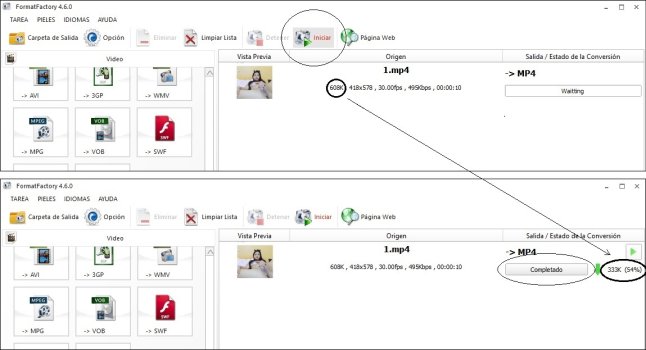
6. en la ventana que saldra a continuación le damos click en "Iniciar" y comenzara el recorte del video, luego de estar completado saldra las caracteristicas del video ya recortado, en este caso el peso se redujo al 54% del peso original, los videos recortados aparecen por configuracion propia del programa en la carpeta "videos" del disco local.
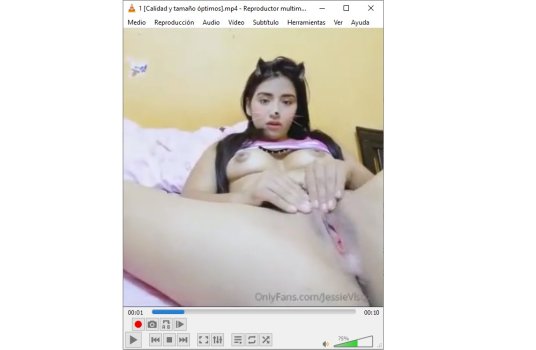
7. el video recortado con el programa FormatFactory
Les dejo los programas en drive para que los descarguen o tambien los pueden descargar directamente en el caso del reproductor VLC de su web oficial, propondre 2 ejemplos para saber en que situacion se puede utilizar estos programas
programa FormatFactory:
https://drive.google.com/file/d/1ZMT-cT7wiQY0C4K5C8fhRCxs889_gn-v/view?usp=sharing
aplicacion de recorte para smartphone:
https://play.google.com/store/apps/details?id=fnzstudios.com.videocrop
reproductor vlc
https://drive.google.com/file/d/15-NuNqm930s8mp49xqs8DUD9J2fiKj7y/view?usp=sharing
descarga directa de VLC desde su web
https://www.videolan.org/vlc/index.es.html
ejemplo 1: video que tiene franjas negras arriba, abajo, derecha o izquierda y queremos recortarlas del video para verlas en cualquier reproductor sin tener que configurar o elegir la opcion 16:9 que soluciona momentaneamente esto.
ejemplo 2: video grabado desde la pantalla de un celular o pc en vivo o porque no se pudo descargar y se quiere recortar las zonas que no son parte del video.
herramienta 1: programa FormatFactory
1. abrimos el programa desde la carpeta FormatFactory y le damos doble click en FormatFactory.exe
2. una vez abierto el programa, elegimos la opcion recortar y luego de darle click nos aparecera una ventana con el formato que queramos, la mas recomendable es MP4, elegimos y luego en aceptar
3. se abrira una ventana para elegir el archivo que queramos recortar, usare el video del ejemplo 2 ya que requiere un recorte en los 4 lados, una vez elegido le damos click en abrir
4. lo siguiente en aparecer sera una ventana con el video a recortar y un marco color rojo, le damos click a cualquier lado del marco para encuadrar el area que queremos que aparezca en el nuevo video, como recomendación y solo en este programa, que cada lado del marco rojo este DENTRO del area que queremos, tal como esta en la imagen, luego de encuadrar le damos clik en aceptar
5. nos aparecera una ventana y le damos click en "ajustar salida", luego se abrira la ventana ajuste de video y elegimos la opcion "Calidad y tamaños optimos", luego de elegirla le damos click en la opcion aceptar
6. en la ventana que saldra a continuación le damos click en "Iniciar" y comenzara el recorte del video, luego de estar completado saldra las caracteristicas del video ya recortado, en este caso el peso se redujo al 54% del peso original, los videos recortados aparecen por configuracion propia del programa en la carpeta "videos" del disco local.
7. el video recortado con el programa FormatFactory
Última edición: